 Hide Table of Contents
 Analysis
Data Reviewer
Dynamic Layers
Editing
Feature Layers
Feature Table
Graphics
Map
Mobile
Online and Portal
Popups and Info Windows
Query and Select
Renderers, Symbols, Visualization
Search
Analysis
Data Reviewer
Dynamic Layers
Editing
Feature Layers
Feature Table
Graphics
Map
Mobile
Online and Portal
Popups and Info Windows
Query and Select
Renderers, Symbols, Visualization
Search
Add a topographic map
Explore in the sandbox
Open in CodePen
View live sample
Description
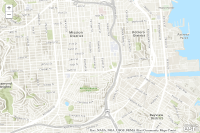
This sample shows how to add a topographic basemap layer to your application. The sample uses a map service from ArcGIS Online. You can browse the ArcGIS.com site for additional online basemap and reference map services or publish your own geographic data as a service using ArcGIS Server.
Code
<!DOCTYPE html>
<html>
  <head>
    <meta http-equiv="Content-Type" content="text/html; charset=utf-8">

    <meta name="viewport" content="initial-scale=1, maximum-scale=1,user-scalable=no">
    <title>Topographic Map</title>
    <link rel="stylesheet" href="https://js.arcgis.com/3.41/dijit/themes/claro/claro.css">
    <link rel="stylesheet" href="https://js.arcgis.com/3.41/esri/css/esri.css">
    <style>
      html, body { height: 100%; width: 100%; margin: 0; padding: 0; }
      #map{
        padding:0;
      }
    </style>

    <script>var dojoConfig = {parseOnLoad: true};</script>
    <script src="https://js.arcgis.com/3.41/"></script>
    <script>
      dojo.require("dijit.layout.BorderContainer");
      dojo.require("dijit.layout.ContentPane");
      dojo.require("esri.map");

      var map;

      function init() {
        map = new esri.Map("map", {
          basemap: "topo-vector",
          center: [-122.41, 37.75],
          zoom: 14
        });
      }
      dojo.ready(init);
    </script>
  </head>

  <body class="claro">
    <div data-dojo-type="dijit.layout.BorderContainer"
         data-dojo-props="design:'headline', gutters:false"
         style="width: 100%; height: 100%; margin: 0;">

      <div id="map"
           data-dojo-type="dijit.layout.ContentPane"
           data-dojo-props="region:'center'">
     </div>

    </div>
  </body>

</html>